Appelez chaque numéro du web,
d'un seul clic.
E4SP Click-to-Call repère les numéros de téléphone sur n'importe quelle page et les transforme en badges d'appel. Un clic, et le numéro part vers votre Web Phone qui lance l'appel. Ce guide vous accompagne de l'installation à la personnalisation.
Présentation
Qu'est-ce que Click-to-Call ?
Une extension pour Chrome et Firefox qui s'appuie sur le Web Phone que vous utilisez déjà. Elle travaille entièrement dans votre navigateur : aucune donnée n'est transmise à un serveur.
- Détection large
lienstel:/callto:et numéros en clair, même ajoutés dynamiquement. - Badge d'appel
le numéro devient un badge cliquable, aux couleurs de votre marque. - Appel depuis une sélection
surlignez un numéro et lancez l'appel au clavier. - Confidentiel
l'analyse est locale, rien n'est collecté.
Installation
Installer l'extension
- Firefox
depuis addons.mozilla.org. Les mises à jour sont automatiques. - Chrome / Edge
depuis le Chrome Web Store. Les mises à jour sont automatiques. - Épinglez l'extension
à la barre d'outils pour un accès rapide à la popup.
Première connexion
Choisir avec quoi appeler
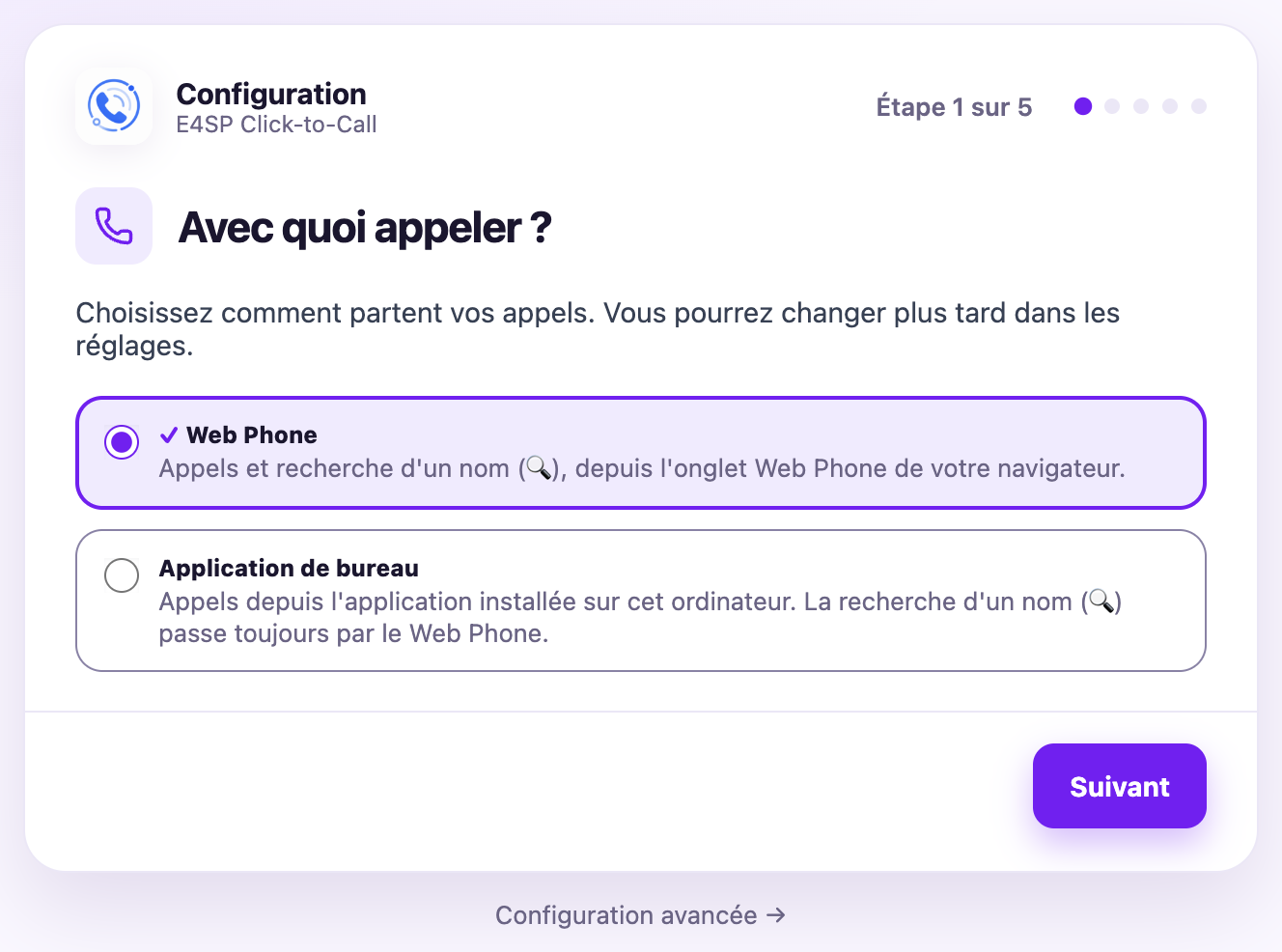
L'assistant commence par une seule question : avec quoi appeler ?
- Web Phone
appels et recherche d'un nom (🔍), depuis l'onglet de votre navigateur. Ouvrez votre Web Phone dans un onglet et connectez-vous : il est détecté automatiquement. - Application de bureau
appels depuis l'application installée sur votre ordinateur. Cliquez sur « Tester l'application de bureau » : elle s'ouvre et affiche * dans son pavé, sans appeler personne. Confirmez ensuite que c'est bien le cas. Votre navigateur peut demander une autorisation la première fois. - Réglez le reste, ou passez
détection, appels et apparence sont facultatifs et modifiables plus tard dans les réglages.
Au quotidien
Appeler depuis une page
Sur n'importe quelle page, les numéros détectés deviennent des badges d'appel. Le numéro s'affiche dans le badge ; un clic l'envoie vers votre Web Phone.
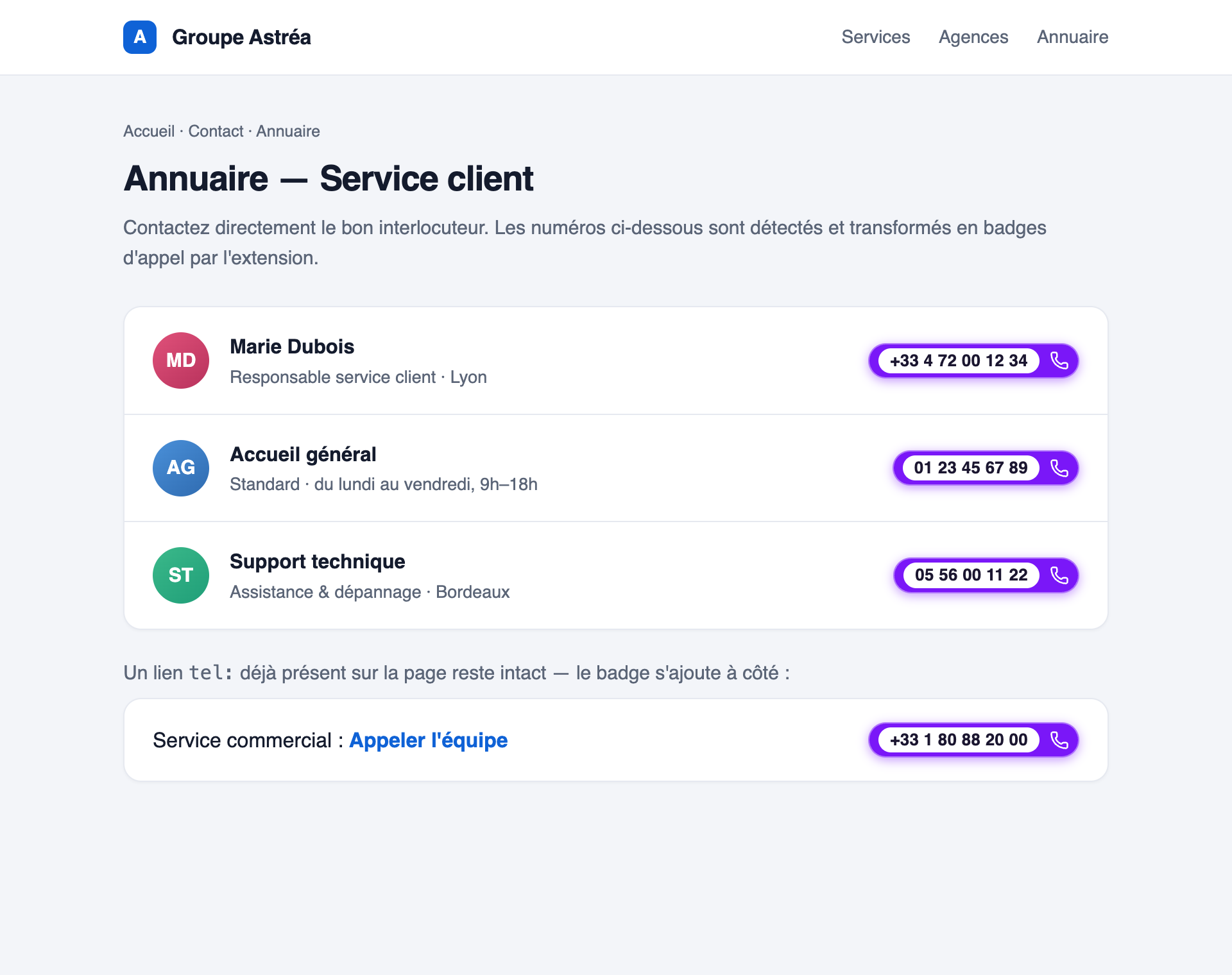
- Les numéros en texte sont remplacés par le badge (pas de doublon).
- Les liens
tel:existants de la page restent intacts — le badge s'ajoute à côté. - Vous pouvez aussi sélectionner un numéro et appeler au clavier (Alt/⌥ + P).
Contrôles rapides
La popup
Un clic sur l'icône de l'extension ouvre la popup : l'état de connexion, les réglages de détection pour la page courante, et les raccourcis.
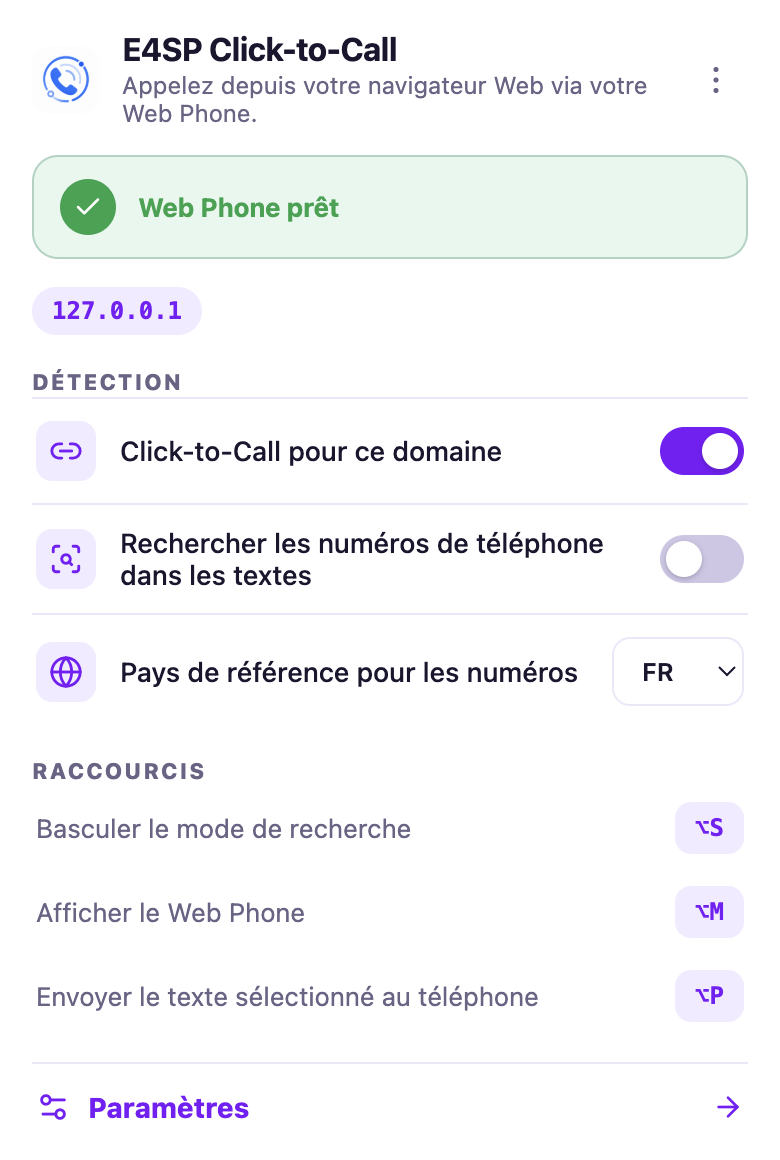
- Statut
« Prêt à passer un appel » quand le Web Phone est connecté ; « Appels via l'application de bureau » si vous appelez avec l'application. - Ce domaine
activez ou coupez la détection pour le site courant. - Numéros en texte
analysez aussi le texte non cliquable. - Raccourcis
rappelés en bas, au format de votre système.
Réglages
La page de réglages
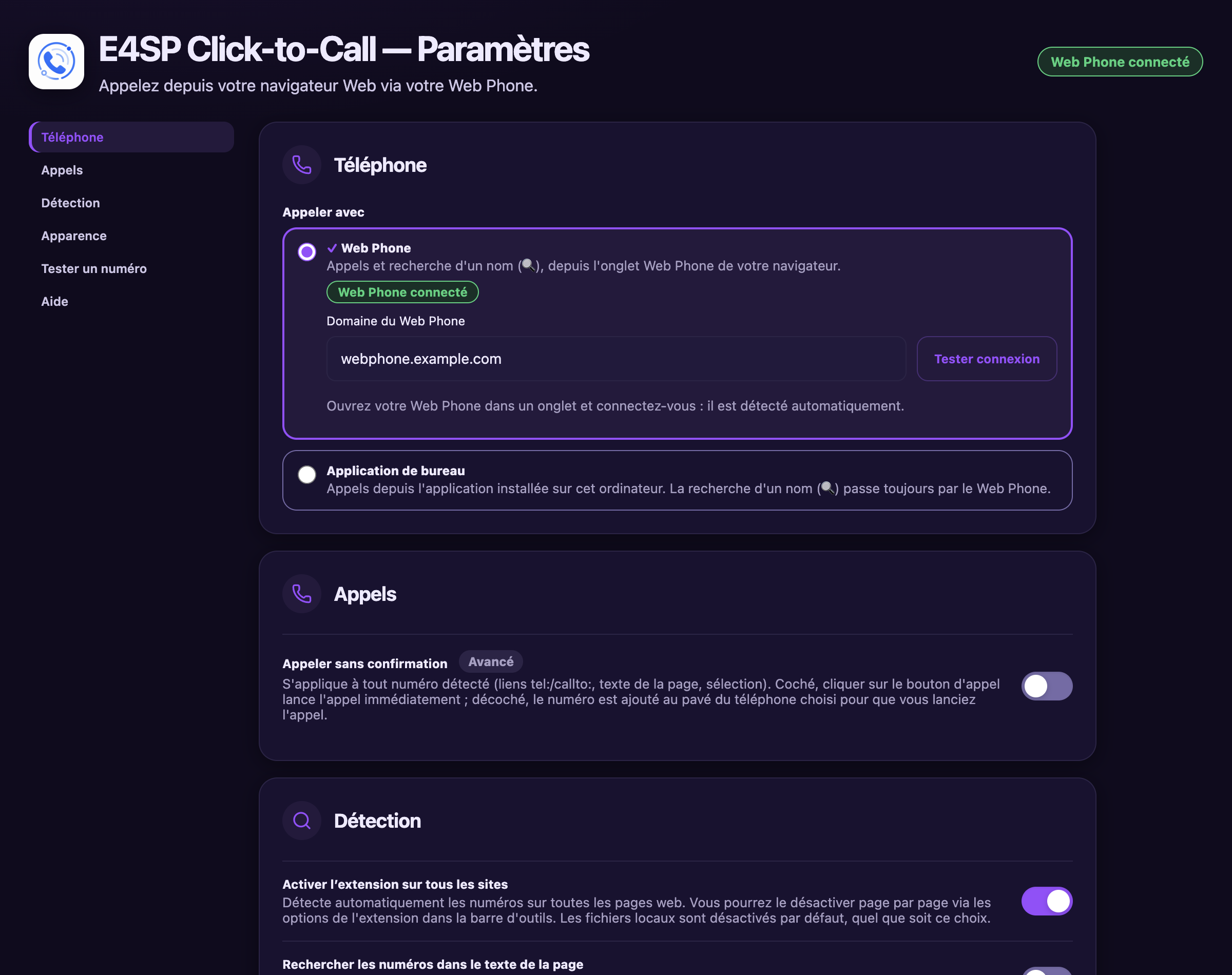
Accessible via Paramètres (en bas de la popup). Une seule colonne, avec un menu à gauche : Téléphone, Appels, Détection, Apparence, Tester un numéro et Aide. L'état du téléphone est rappelé en haut à droite. Chaque changement est enregistré immédiatement.
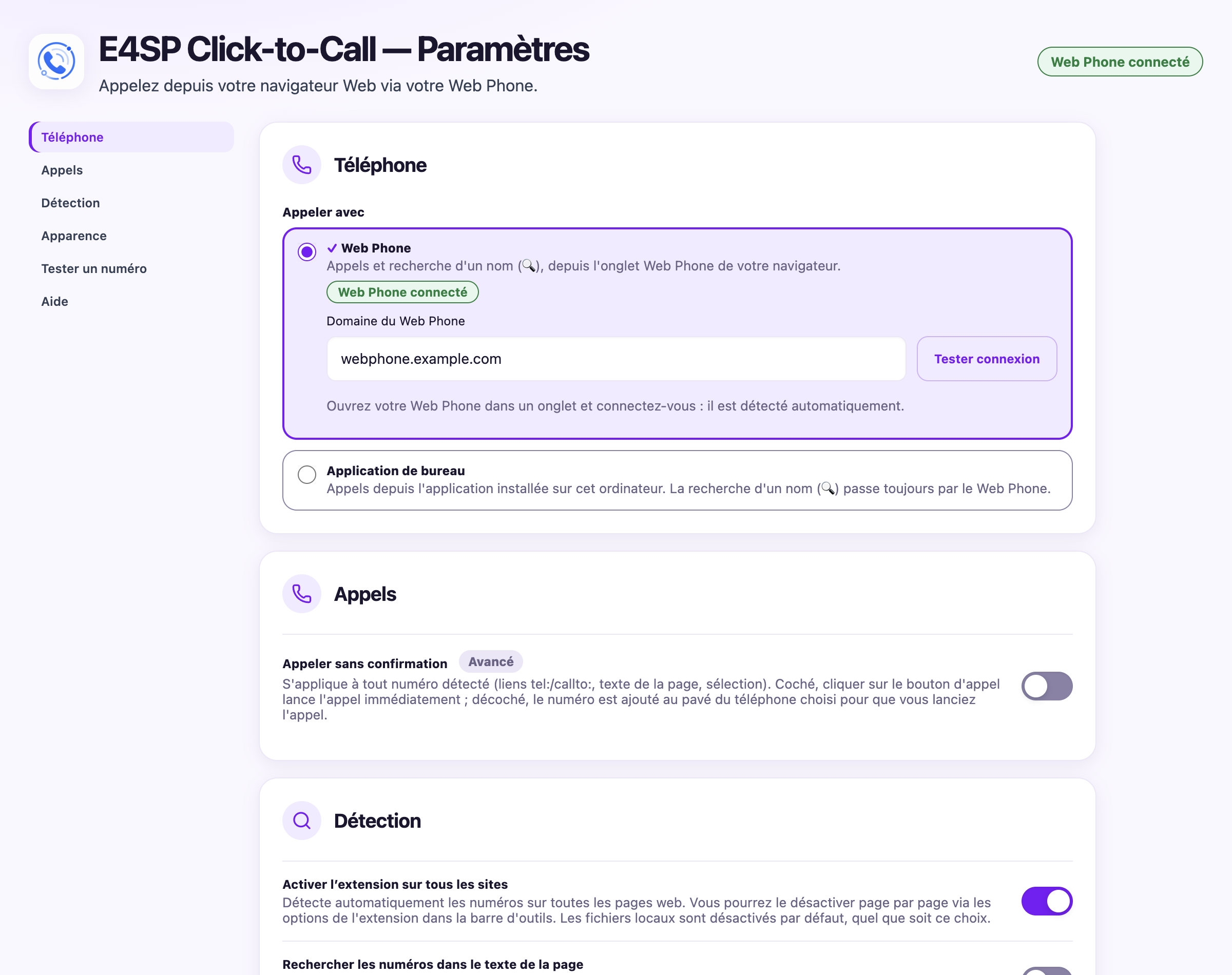
- Téléphone
« Appeler avec » : Web Phone (domaine, test de connexion, état) ou application de bureau (bouton « Tester l'application de bureau »). Le choix se fait au même endroit ; la carte choisie se déploie. - Appels
appeler sans confirmation ; avec le Web Phone, ouvrir ou non son onglet pendant l'appel. - Détection
activer sur tous les sites, rechercher dans le texte (le bouton sur sélection et les lienstel:en dépendent), pays par défaut pour les numéros nationaux.
Personnalisation
Personnaliser le badge
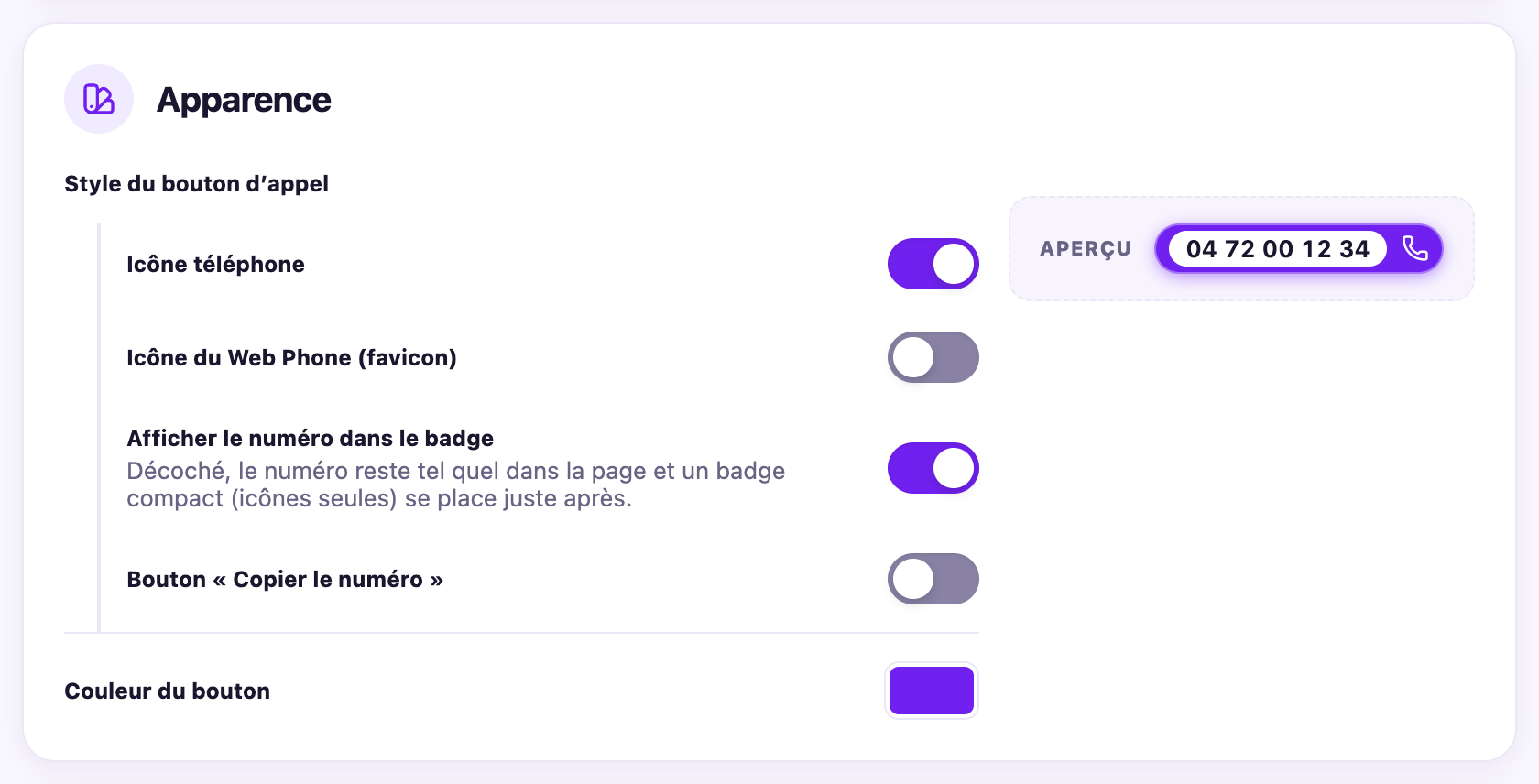
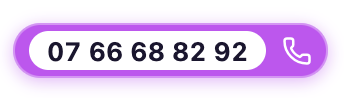
Dans la section Apparence, choisissez le style d'icône et la couleur du badge. Un aperçu se met à jour en direct.
- Style du bouton
à composer par cases à cocher : icône téléphone, favicon du Web Phone, numéro affiché dans le badge (décoché : le numéro reste dans la page, suivi d'un badge compact) et bouton « Copier le numéro ». - Couleur
violet Enreach par défaut ; le numéro reste lisible quelle que soit la couleur (sous-badge blanc).
Clavier
Raccourcis clavier
Sur Mac, ⌥ correspond à la touche Option ; sur Windows/Linux, à Alt. Ils sont modifiables dans les préférences d'extensions de votre navigateur.
| ⌥/Alt + M | Basculer entre le Web Phone et la page précédente |
| ⌥/Alt + P | Appeler depuis le texte sélectionné |
| ⌥/Alt + S | Activer / désactiver la recherche de numéros sur la page |
Apparence
Thème sombre
L'interface suit automatiquement le thème de votre système (clair ou sombre). Aucun réglage à activer.
Vie privée
Confidentialité
L'extension analyse le contenu des pages localement, dans votre navigateur, à seule fin de repérer les numéros. Rien n'est envoyé à Enreach ni à un tiers.
Lire la politique de confidentialité complète → (données traitées, finalités, et à quoi sert chaque autorisation demandée)
FAQ
Questions fréquentes
La reconnaissance dépend du pays de référence (réglages) : un numéro national étranger n'est badgé que si ce pays correspond. Filet : sélectionnez le numéro puis ⌥/Alt + P. Détails : quels numéros sont détectés.
Oui, c'est volontaire : l'extension écarte ces suites pour éviter les faux badges. Voir la liste des cas volontairement ignorés.
Oui, selon le pays de référence réglé, et toujours pour les numéros au format international (préfixe +). Voir selon le pays de référence.